WordPress natif : Créer une galerie d’images
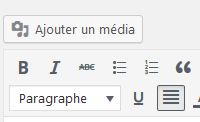
Ajouter un média
Nul besoin d'installer une extension pour créer une galerie d'images dans un article ou une page dans WordPress.
L'opération est très simple. Une fois nos images intégrées à la bibliothèque des médias, on clique sur le bouton Ajouter un média pour les sélectionner et créer notre galerie.
Créer une nouvelle galerie
étape 1
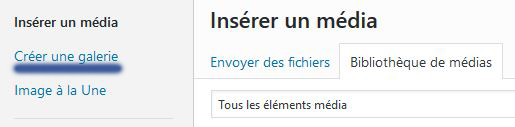
Puis nous cliquons sur Créer une galerie dans le menu horizontal situé à gauche dans la bibliothèque des média.
Créer une nouvelle galerie
étape 2
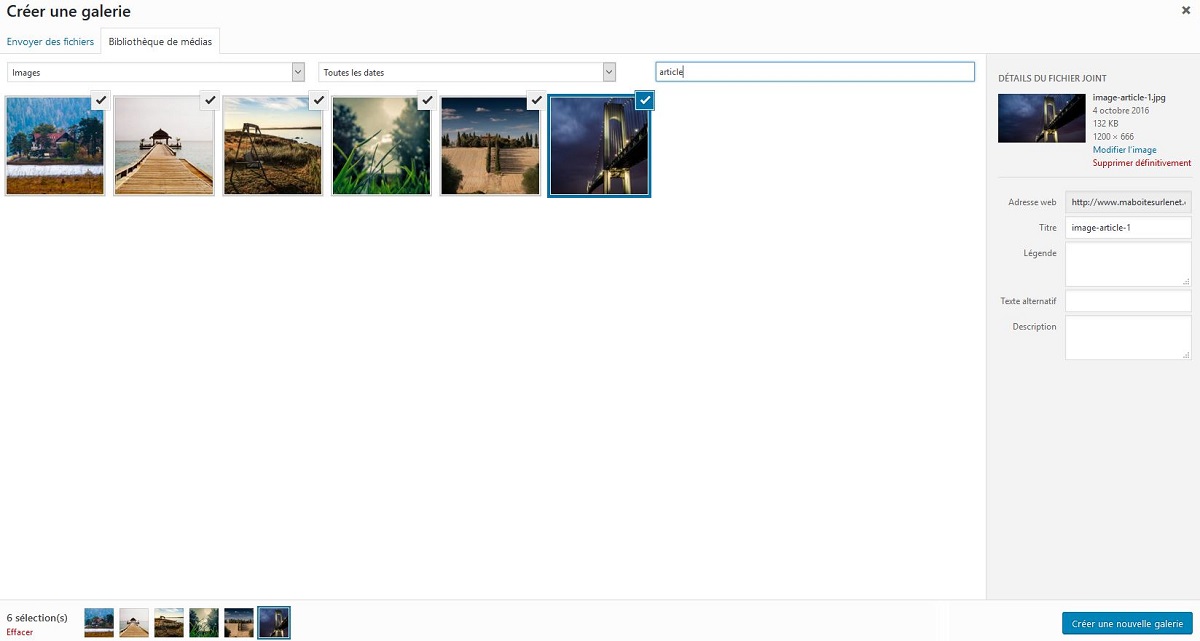
Nous sélectionnons les images que nous souhaitons intégrer à la galerie, puis nous validons cette sélection en cliquant sur le bouton Créer une nouvelle galerie se trouvant en bas à droite de la fenêtre.
Insérer la galerie
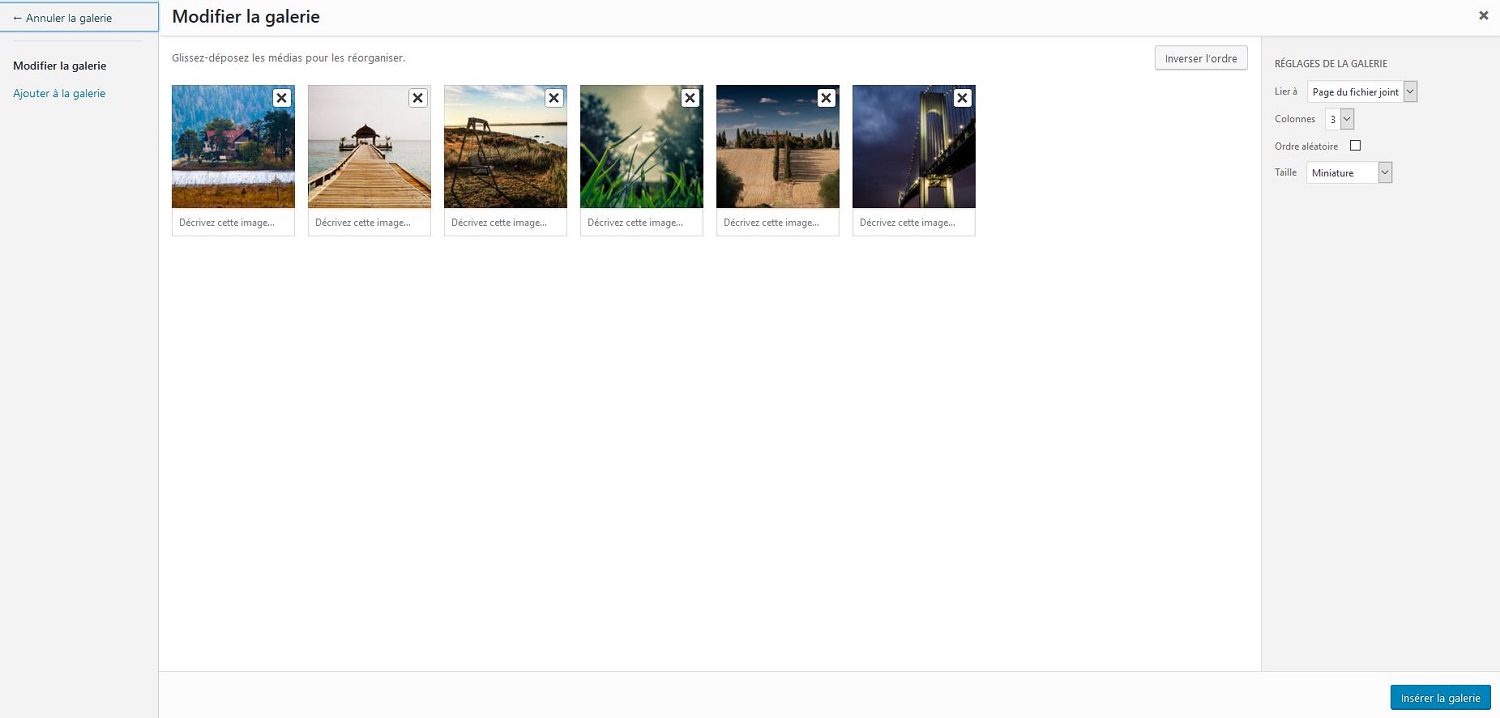
Une fois la galerie créée, il faudra l'insérer dans l'article ou dans la page. Il sera aussi possible d'effectuer quelques paramétrages qui auront un impact sur l'affichage de la galerie, dont le nombre de colonnes (elles sont au nombre de 3 sur la capture d'écran ci-dessous).
Nous pourrons également modifier l'ordre d'affichage des images via un glisser déposer avec la souris. Une fois la galerie prête, nous cliquons sur le bouton Insérer la galerie situé en bas à droite de la fenêtre.
La galerie s'affiche
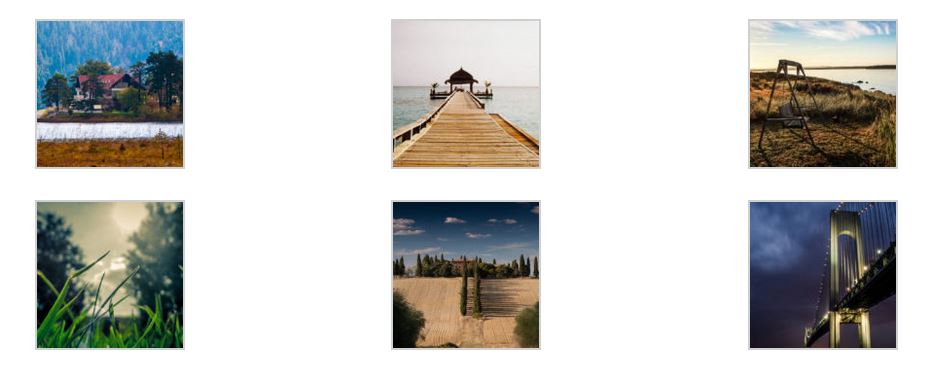
Voici notre galerie d'images sur 3 colonnes telle qu'elle apparaît dans l'éditeur de l'article ou de la page.
Le shortcode
Si l'on clique sur l'onglet Texte de l'éditeur de l'article ou de la page, nous constatons que la galerie s'affiche grâce à un shortcode.
ids signifie identifiants. Il s’agit des identifiants de chacune des images qui composent la galerie.

Crédit photo d’en-tête : Wikipedia.