
Installer son site WordPress en local avec MAMP
Ce tutoriel va vous permettre d'installer WordPress sur un ordinateur fonctionnant sous Windows à l'aide de MAMP. Avec cet utilitaire nous pourront héberger notre site en local. En l'activant on fera de notre machine un serveur capable de traiter les pages dynamiques en PHP de notre site et d'en organiser les données.
MAMP installera donc un serveur Apache qui - combiné à PHP et MySQL (gestionnaire de base de données) - permettra d'afficher le site réalisé avec WordPress.
Initialement conçu pour les utilisateurs de MAC, MAMP peut-être installé sur des machines fonctionnant avec Windows.
Il n'est pas nécessaire d'acquérir MAMP PRO.
Création de la base de données et finalisation de l'installation du site
(Toutes les étapes de la création de la base de données et de la l'installation de finalisation de l'installation du site sont décrites dans le diaporama ci-dessous)
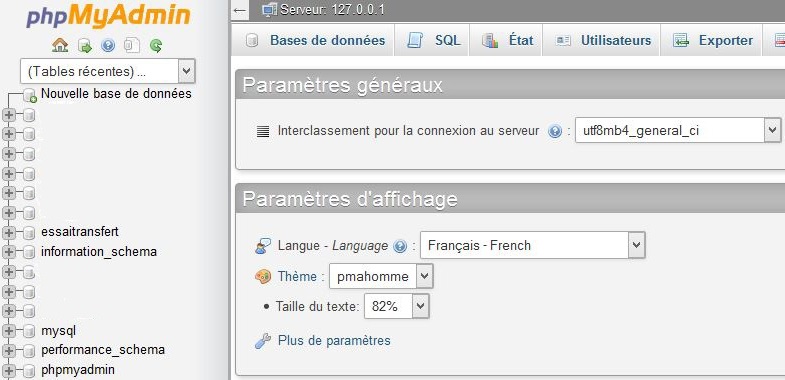

Voici une capture d'écran qui vous permet de voir le chemin lorsque l'on travaille sur Windows 8 / Windows 10.



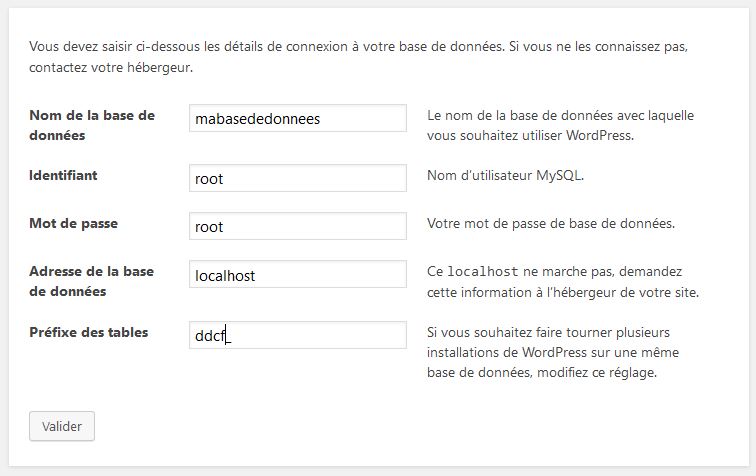

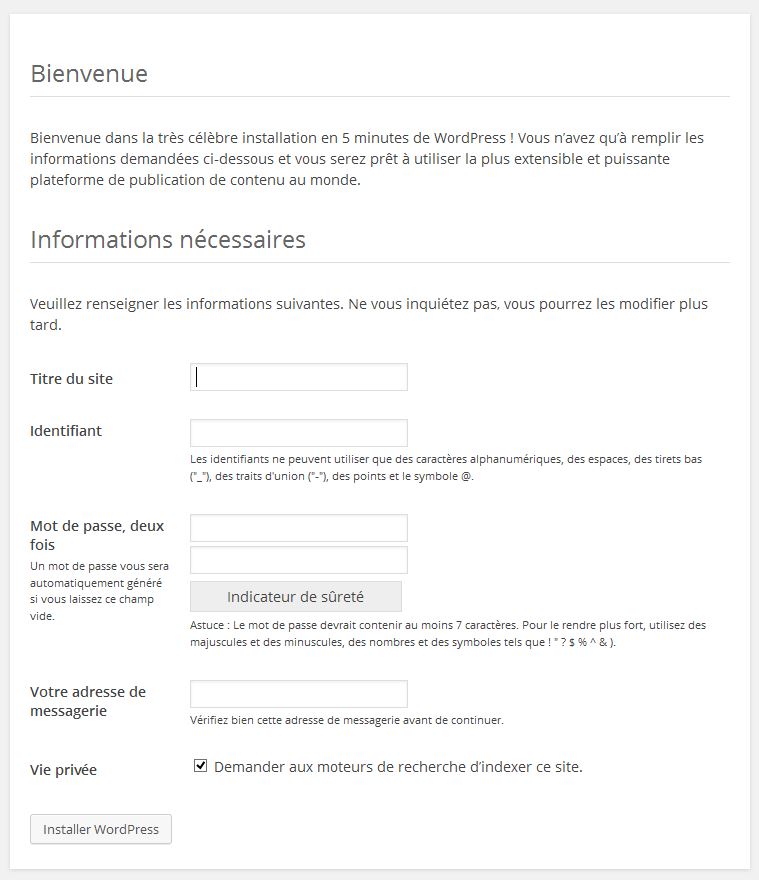
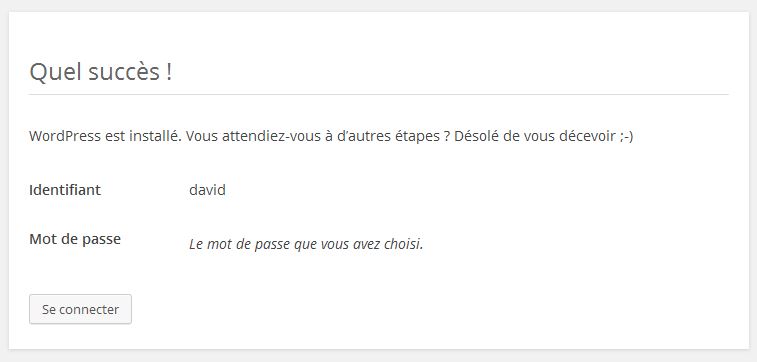
Récapitulatif des informations à saisir dans 1er formulaire installation WordPress
| Utilitaire | Nom de la base de données | Identifiant | Mot de passe | Adresse de la base de données | Préfixe des tables | Répertoire où l'on pose les fichiers du WordPress |
|---|---|---|---|---|---|---|
| XAMPP | Le nom de la BDD que vous aurez créée | root | Laissez le champ vide | localhost | Tout sauf wp_, car il faut sécuriser votre BDD. Il faut donc remplacer wp par une autre combinaison. Et conserver le tiret du 8. | htdocs |
| WAMP | Le nom de la BDD que vous aurez créée | root | Laissez le champ vide | localhost | Tout sauf wp_ | www |
| MAMP | Le nom de la BDD que vous aurez créée | root | root | localhost ou localhost:8888 | Tout sauf wp_ | htdocs |
Installer WordPress en local avec XAMPP
Tutoriel complet sur l'installation d'un site WordPress sur votre ordinateur avec XAMPP.
Bien en forme, lancer un site sous WordPress se fait en 5 minutes.